최근 AI팀에서는 다양한 AI 영상 생성 플랫폼들을 직접 테스트하며, 단순 생성형 AI를 넘어 “연출 중심 제작 방식”이 어떻게 바뀌고 있는지 연구하고 있습니다.
이번 글에서는 그중에서도 실제 영상 감독의 워크플로우에 가까운 경험을 제공했던 Artlist AI Studio를 간단히 소개해보려 합니다.
여전히 AI 영상을 제작한다고 프롬프트를 계속 수정하고 계신가요? AI 영상을 만들어보신 분들은 알죠… 짧은 영상 하나를 만들기 위해 프롬프트를 무한 수정해야 하는 번거로움이 여전히 있다는 것을.
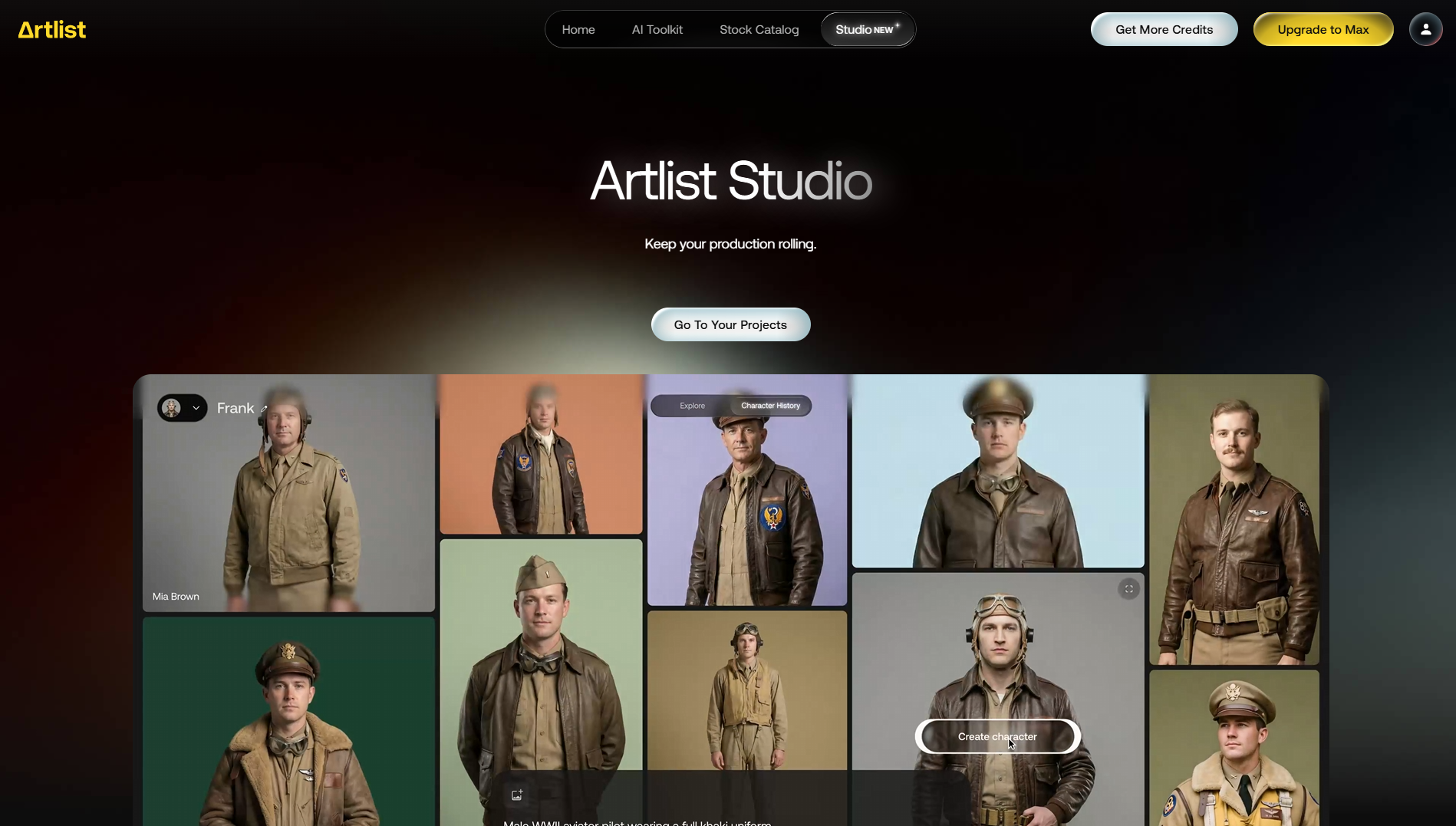
그런데, 이제는 AI 영상 제작의 판도가 바뀝니다. 바로 Arlitst에서 AI 스튜디오를 출시했는데요. 더 이상 프롬프트를 무한 수정하는 게 아니라 AI 영상 감독이 되어 화면을 구성을 채울 수 있게 되었습니다.
이게 무슨 의미인지 잘 안 와닿으시나요? 그러면 바로 화면을 보여드리며 더 자세하게 설명드리겠습니다.

1️⃣ 기초 세팅 : 카메라, 렌즈, 앵글 등 세부설정 가능
아트리스트 스튜디오에 들어오면 좌측 상단에 필터 버튼이 있습니다. 필터 버튼을 클릭하면 생성모델, 해상도, 판형 뿐만 아니라 사용하실 카메라랑 렌즈도 설정할 수 있습니다.
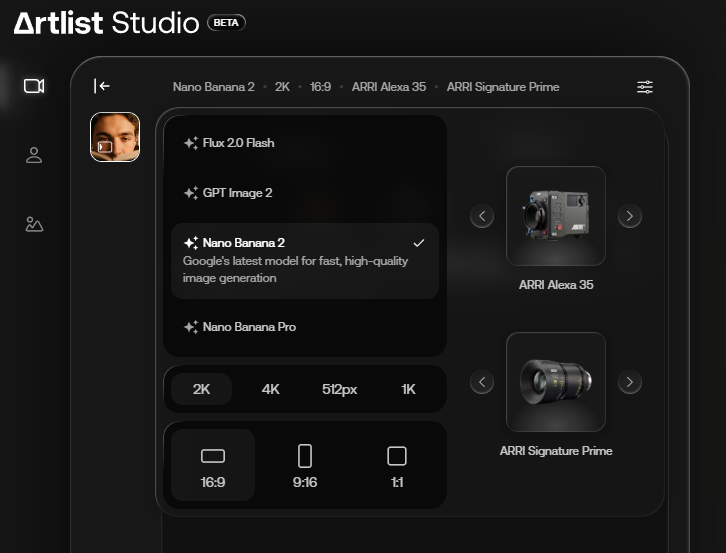
영상 전체의 기초 토대를 마련한다고 생각하시면 됩니다. 특히, PD나 영상 편집자의 경우에는 더욱 세밀하게 원하는 카메라랑 렌즈를 선택함으로써 전반적인 영상의 룩앤필을 조정할 수 있겠죠.
위의 필터는 영상 전체에 대한 세팅을 하는 거라면, 하단에는 개별 화면 혹은 샷에 대한 세부조정이 가능합니다. 아트리스트 스튜디오의 하단으로 넘어오면, 프레임 모드와 디렉팅 모드에 따라 세부 조정할 수 있는 값들이 다릅니다.
💡 프레임 모드와 디렉팅 모드란?
- 프레임 모드 : 멈춰 있는 이미지를 생성하는 단계
- 디렉팅 모드 : 이미지 기반으로 영상을 생성하는 단계
자세한 내용은 Point 3에서 더 세부적으로 말씀드릴 예정이에요!
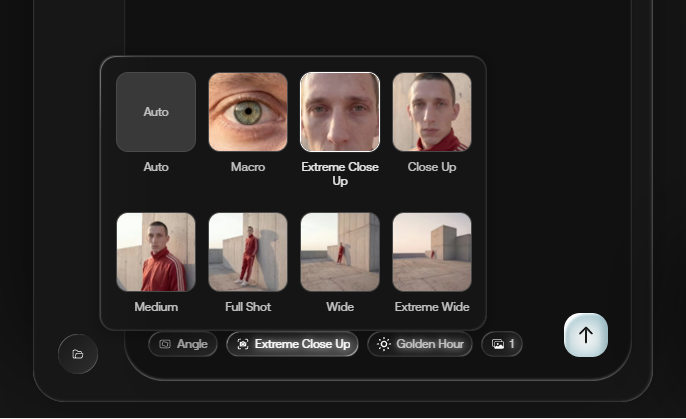
프레임모드에서는 이미지의 앵글, 샷타입, 라이팅, 그리고 생성할 이미지 갯수를 정할 수 있어요. 예를 들어, 영상이 인물의 풀샷으로 시작했으면 하면 샷타입에서 선택하면 됩니다.
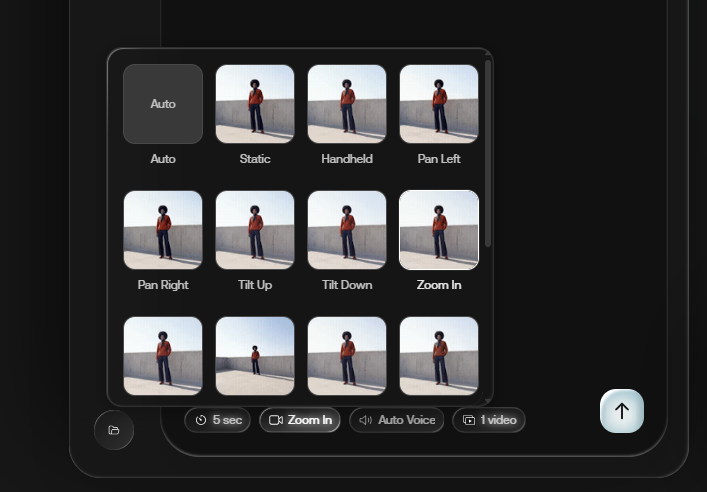
영상 제작인 디렉팅 모드에 들어가서 하단을 보면 영상 길이, 카메라 모션, 목소리, 그리고 생성 영상 갯수를 정할 수 있습니다. 저는 이번 테스트 영상을 위해서는 줌인 모션을 선택했어요.
이렇게 기초적인 세팅을 하나하나 프롬프트로 제작할 필요 없이, 아트리스트에서 정해놓은 프리셋으로 설정할 수 있는거죠. 손으로 촬영해서 미세하게 떨리는 영상을 원하면 더 이상 프롬프트로 이를 설명하는 것이 아니라 “Handheld” 모션 프리셋을 선택하기만 하면 됩니다!
2️⃣ 캐릭터 & 배경 세팅 : 일관된 캐릭터/배경 활용 가능
1번 기능은 익숙한 기능이지만, 아트리스트 스튜디오에서 가장 와우한 기능은 바로 이 “캐릭터 & 배경” 세팅 기능이에요. AI 영상 제작할 때, 동일한 인물이 계속 나오도록 계속 AI한테 프롬프트로 요청한 적 있지 않나요? 이제 아트리스트 스튜디오에서 이 번거로움도 없어집니다.
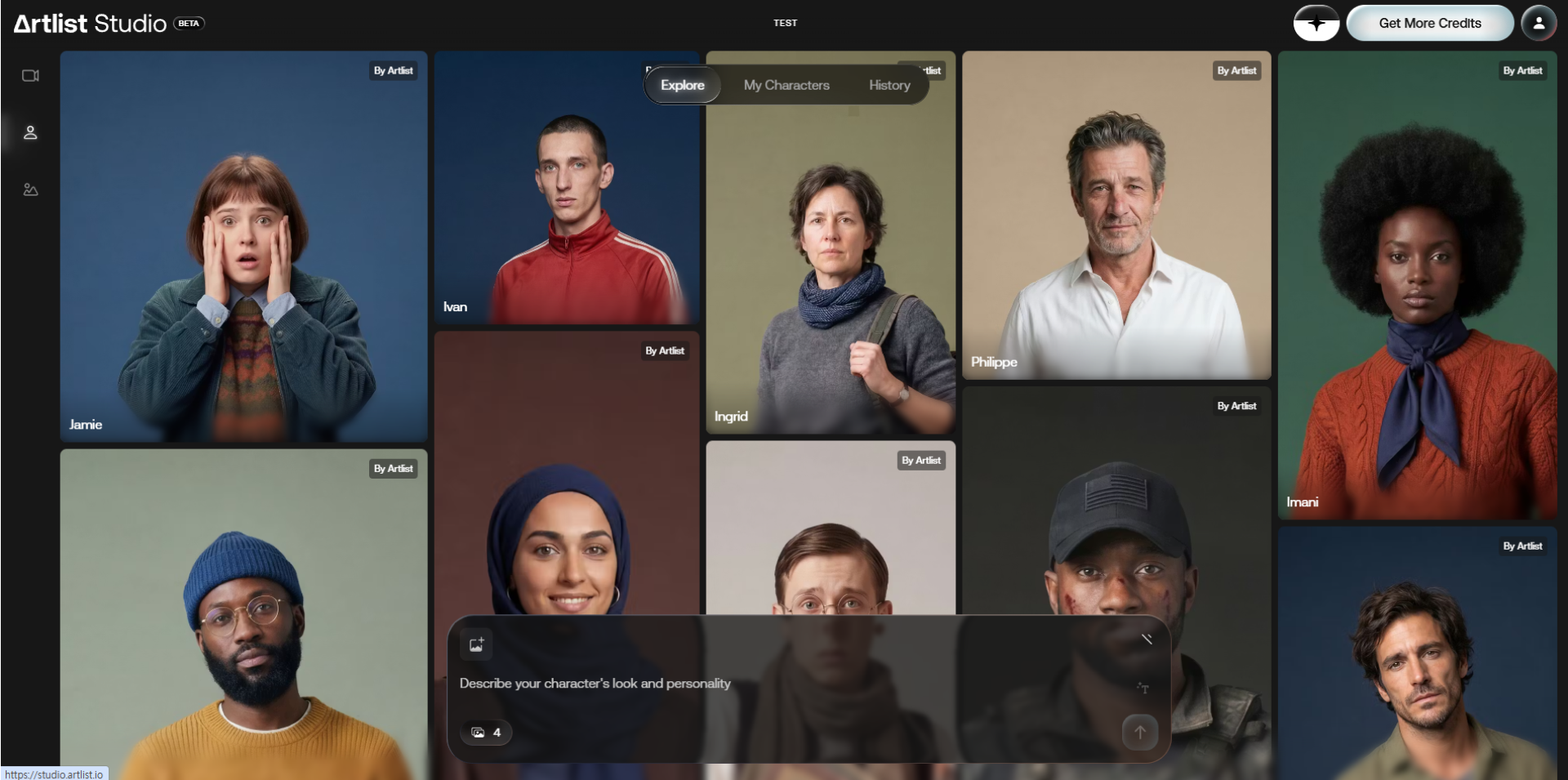 캐릭터나 배경 생성에 들어오면 이렇게 아트리스트에서 기본적으로 제공해주는 기본 애셋들도 많습니다. 그리고 당연히, 여러분이 프롬프트를 입력하면 그에 맞는 캐릭터를 생성해주기도 하죠.
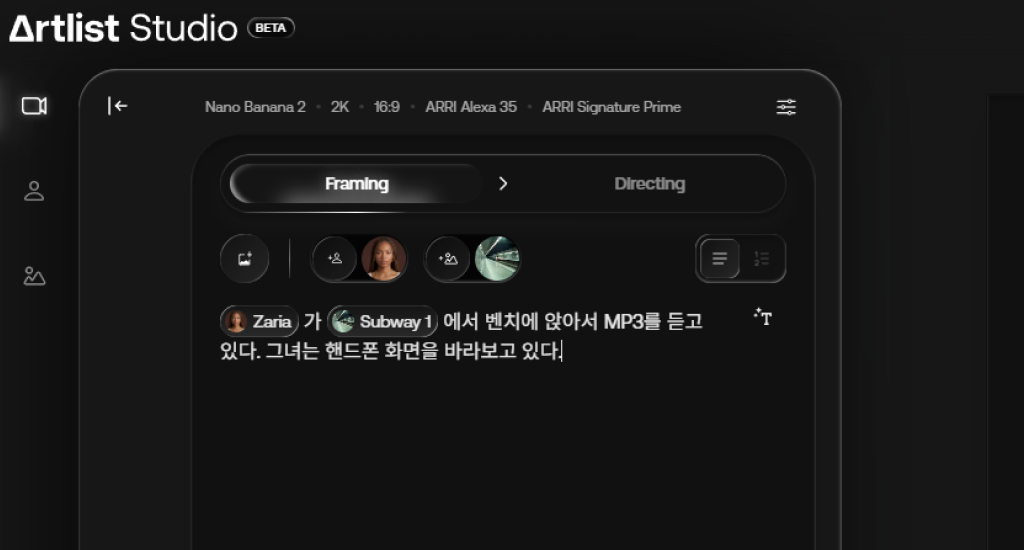
원하는 캐릭터랑 배경을 골랏으면, 이미지나 영상 제작할 때 “@”를 활용해서 애셋을 태그하기만 하면 됩니다. 이렇게 태그 기능을 활용해서 일관적인 캐릭터/배경으로 영상 생성이 가능한거죠.
3️⃣ 프레임모드와 감독 모드 : 본격적으로 영상 만들기
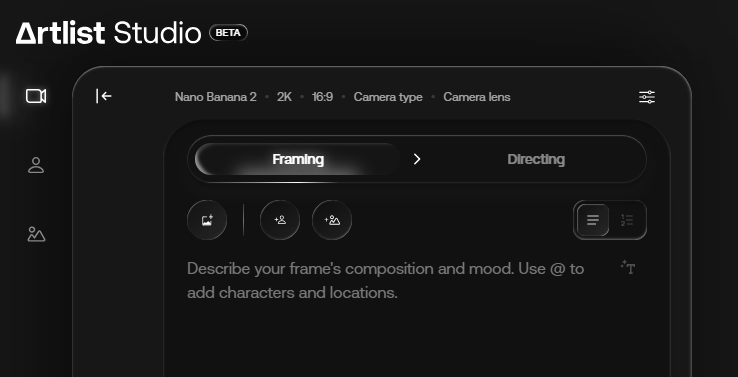
프롬프트 입력창 위에 Framing과 Directing 탭이 있습니다. 그리고 각 탭 사이에 화살표가 보이시죠? 우리는 샷을 생성하는 감독 모드 (Directing)에 가기 전에 먼저 토대가 되는 이미지를 생성하는 프레임 모드 (Framing)을 먼저 사용해야 합니다.
프레임 모드에서는 샷의 시작 프레임 혹은 종료 프레임을 만드는 단계입니다.
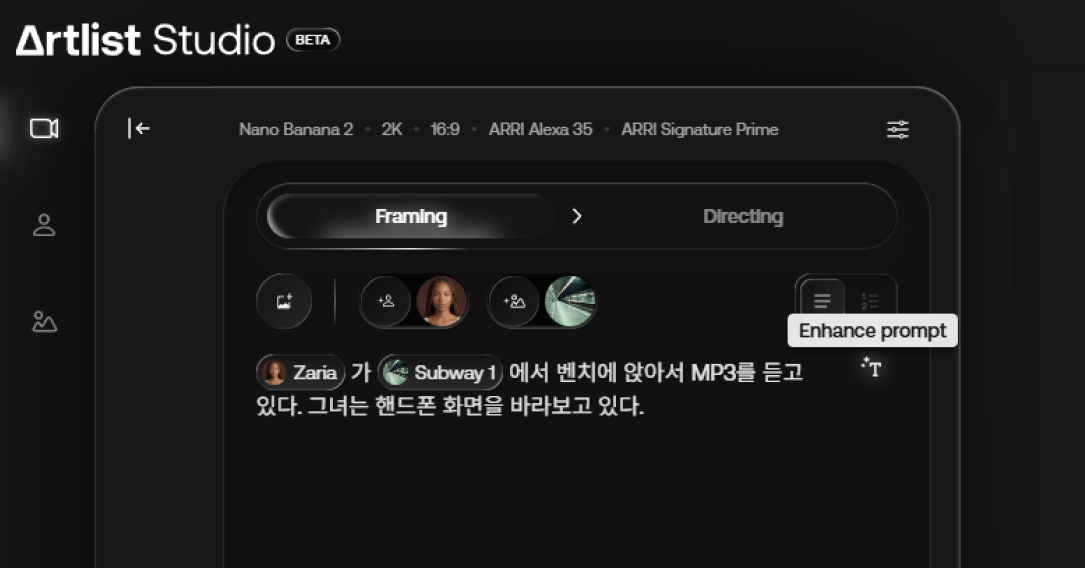
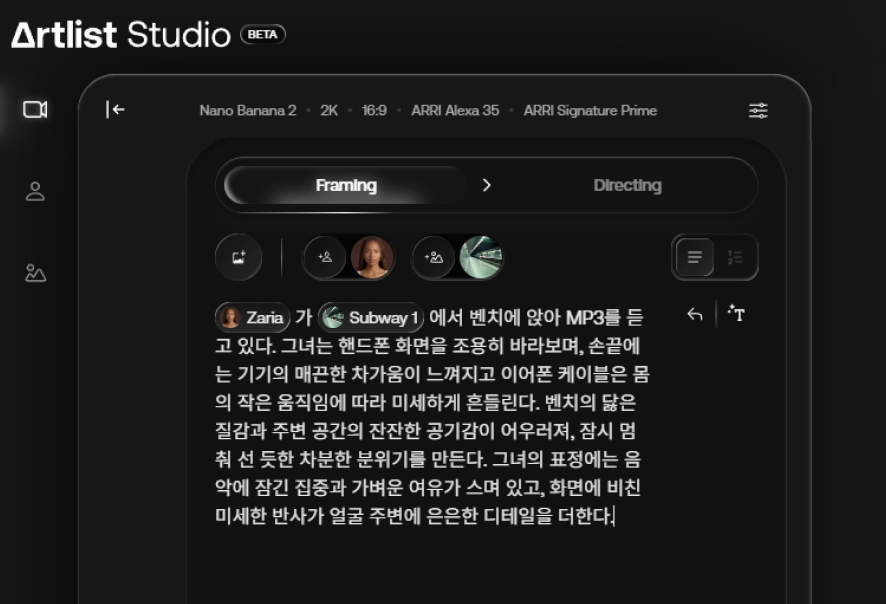
참고로, 프롬프트 창 옆에 “프롬프트 고도화 (Enhance Prompt)”를 클릭하면 간단한 프롬프트도 상세한 요청사항으로 풀어집니다.
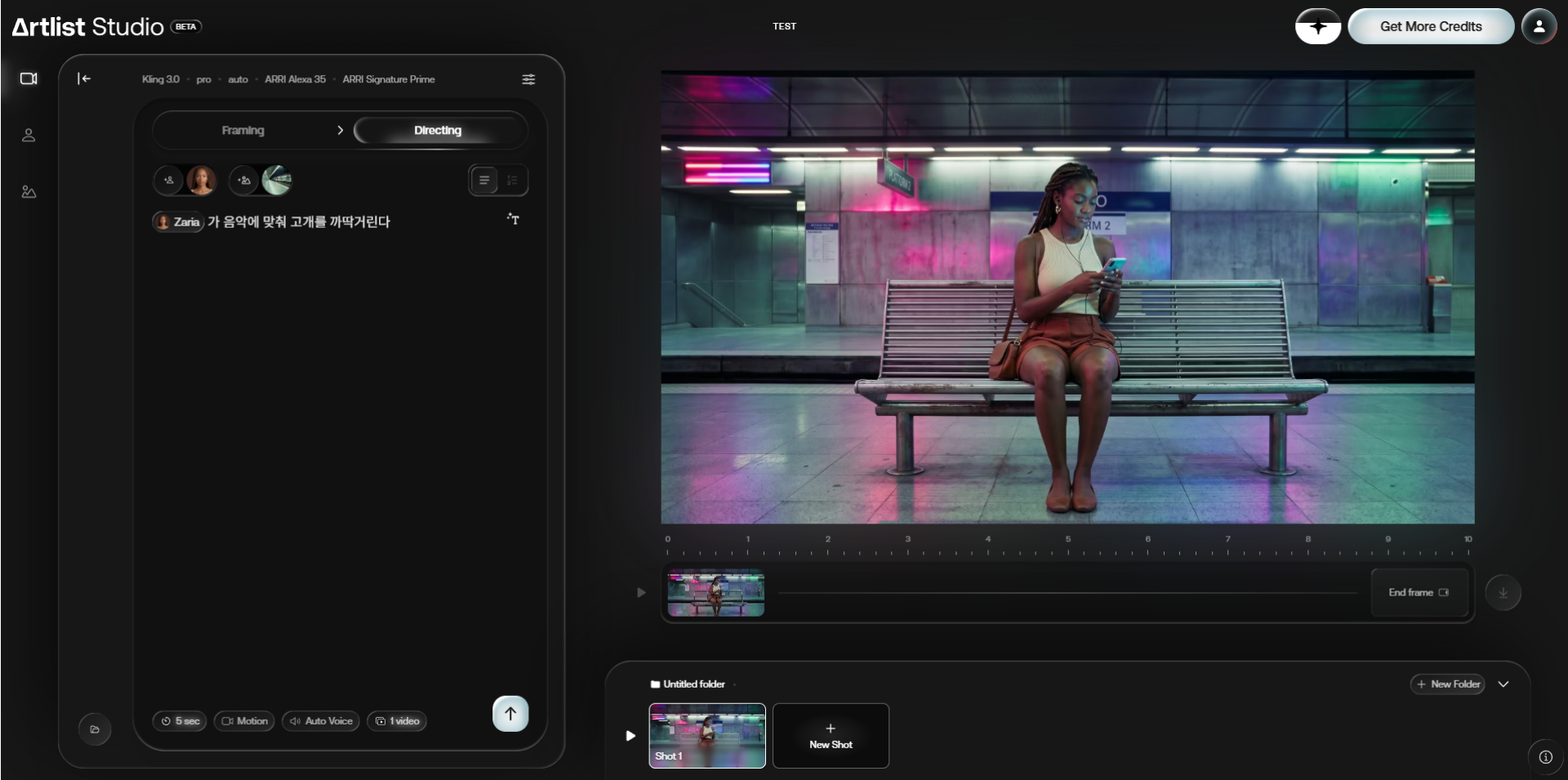
이렇게 영상의 기준점이 되는 프레임을 생성했다면, 이를 시작 프레임으로 선택하고 감독 모드로 넘어가면 됩니다. 감독 모드에서도 마찬가지로 원하는 움직임에 대해 설명하고 영상을 생성하면 됩니다.
그 결과 나온 영상은 다음과 같습니다.

결국 중요한 건 이제 “프롬프트를 얼마나 길게 쓰느냐”가 아니라,
어떤 장면을 어떤 의도로 연출할 수 있느냐에 가까워지고 있다는 점입니다.
사실 Artlist AI Studio 안에는 이 외에도 훨씬 다양한 기능들이 존재합니다.
앞으로의 AI 영상 제작은 단순히 프롬프트를 잘 입력하는 사람이 아니라,
장면을 설계하고 감정을 연출할 수 있는 사람이 더 강해질 가능성이 높습니다.
이제는 AI 프롬프팅보다, AI 영상 감독이 되는 시대에 가까워지고 있는 것 같습니다.
귀사의 업무 프로세스를 혁신할 준비가 되셨나요?
AI팀의 'AX컨설팅'을 통해 귀사만의 맞춤형 AI 솔루션을 만나보세요.
AX 컨설팅 신청하기 

최근 AI팀에서는 다양한 AI 영상 생성 플랫폼들을 직접 테스트하며, 단순 생성형 AI를 넘어 “연출 중심 제작 방식”이 어떻게 바뀌고 있는지 연구하고 있습니다.

이번 글에서는 그중에서도 실제 영상 감독의 워크플로우에 가까운 경험을 제공했던 Artlist AI Studio를 간단히 소개해보려 합니다.
여전히 AI 영상을 제작한다고 프롬프트를 계속 수정하고 계신가요? AI 영상을 만들어보신 분들은 알죠… 짧은 영상 하나를 만들기 위해 프롬프트를 무한 수정해야 하는 번거로움이 여전히 있다는 것을.
그런데, 이제는 AI 영상 제작의 판도가 바뀝니다. 바로 Arlitst에서 AI 스튜디오를 출시했는데요. 더 이상 프롬프트를 무한 수정하는 게 아니라 AI 영상 감독이 되어 화면을 구성을 채울 수 있게 되었습니다.
이게 무슨 의미인지 잘 안 와닿으시나요? 그러면 바로 화면을 보여드리며 더 자세하게 설명드리겠습니다.
1️⃣ 기초 세팅 : 카메라, 렌즈, 앵글 등 세부설정 가능
아트리스트 스튜디오에 들어오면 좌측 상단에 필터 버튼이 있습니다. 필터 버튼을 클릭하면 생성모델, 해상도, 판형 뿐만 아니라 사용하실 카메라랑 렌즈도 설정할 수 있습니다.
영상 전체의 기초 토대를 마련한다고 생각하시면 됩니다. 특히, PD나 영상 편집자의 경우에는 더욱 세밀하게 원하는 카메라랑 렌즈를 선택함으로써 전반적인 영상의 룩앤필을 조정할 수 있겠죠.
위의 필터는 영상 전체에 대한 세팅을 하는 거라면, 하단에는 개별 화면 혹은 샷에 대한 세부조정이 가능합니다. 아트리스트 스튜디오의 하단으로 넘어오면, 프레임 모드와 디렉팅 모드에 따라 세부 조정할 수 있는 값들이 다릅니다.
💡 프레임 모드와 디렉팅 모드란?
자세한 내용은 Point 3에서 더 세부적으로 말씀드릴 예정이에요!
프레임모드에서는 이미지의 앵글, 샷타입, 라이팅, 그리고 생성할 이미지 갯수를 정할 수 있어요. 예를 들어, 영상이 인물의 풀샷으로 시작했으면 하면 샷타입에서 선택하면 됩니다.
영상 제작인 디렉팅 모드에 들어가서 하단을 보면 영상 길이, 카메라 모션, 목소리, 그리고 생성 영상 갯수를 정할 수 있습니다. 저는 이번 테스트 영상을 위해서는 줌인 모션을 선택했어요.
이렇게 기초적인 세팅을 하나하나 프롬프트로 제작할 필요 없이, 아트리스트에서 정해놓은 프리셋으로 설정할 수 있는거죠. 손으로 촬영해서 미세하게 떨리는 영상을 원하면 더 이상 프롬프트로 이를 설명하는 것이 아니라 “Handheld” 모션 프리셋을 선택하기만 하면 됩니다!
2️⃣ 캐릭터 & 배경 세팅 : 일관된 캐릭터/배경 활용 가능
1번 기능은 익숙한 기능이지만, 아트리스트 스튜디오에서 가장 와우한 기능은 바로 이 “캐릭터 & 배경” 세팅 기능이에요. AI 영상 제작할 때, 동일한 인물이 계속 나오도록 계속 AI한테 프롬프트로 요청한 적 있지 않나요? 이제 아트리스트 스튜디오에서 이 번거로움도 없어집니다.
원하는 캐릭터랑 배경을 골랏으면, 이미지나 영상 제작할 때 “@”를 활용해서 애셋을 태그하기만 하면 됩니다. 이렇게 태그 기능을 활용해서 일관적인 캐릭터/배경으로 영상 생성이 가능한거죠.
3️⃣ 프레임모드와 감독 모드 : 본격적으로 영상 만들기
프롬프트 입력창 위에 Framing과 Directing 탭이 있습니다. 그리고 각 탭 사이에 화살표가 보이시죠? 우리는 샷을 생성하는 감독 모드 (Directing)에 가기 전에 먼저 토대가 되는 이미지를 생성하는 프레임 모드 (Framing)을 먼저 사용해야 합니다.
프레임 모드에서는 샷의 시작 프레임 혹은 종료 프레임을 만드는 단계입니다.
참고로, 프롬프트 창 옆에 “프롬프트 고도화 (Enhance Prompt)”를 클릭하면 간단한 프롬프트도 상세한 요청사항으로 풀어집니다.
이렇게 영상의 기준점이 되는 프레임을 생성했다면, 이를 시작 프레임으로 선택하고 감독 모드로 넘어가면 됩니다. 감독 모드에서도 마찬가지로 원하는 움직임에 대해 설명하고 영상을 생성하면 됩니다.
그 결과 나온 영상은 다음과 같습니다.
결국 중요한 건 이제 “프롬프트를 얼마나 길게 쓰느냐”가 아니라,
어떤 장면을 어떤 의도로 연출할 수 있느냐에 가까워지고 있다는 점입니다.
사실 Artlist AI Studio 안에는 이 외에도 훨씬 다양한 기능들이 존재합니다.
앞으로의 AI 영상 제작은 단순히 프롬프트를 잘 입력하는 사람이 아니라,
장면을 설계하고 감정을 연출할 수 있는 사람이 더 강해질 가능성이 높습니다.
이제는 AI 프롬프팅보다, AI 영상 감독이 되는 시대에 가까워지고 있는 것 같습니다.
귀사의 업무 프로세스를 혁신할 준비가 되셨나요?
AI팀의 'AX컨설팅'을 통해 귀사만의 맞춤형 AI 솔루션을 만나보세요.
AX 컨설팅 신청하기